「Web会議の内容を後で振り返りたいけれど、メモが追いつかない」
「操作マニュアルを作りたいけれど、文章と画像だけだと伝わりにくい」
「PCのエラー画面をシステム担当者に動画でそのまま見せたい」
仕事をしていると、こんな場面に遭遇すること、ありますよね。
Windows 11には、最初から優秀な「3つの録画機能」が標準装備されていることをご存じでしょうか。特別なソフトをインストールする必要も、会社に申請して予算をもらう必要もありません。
今回は、Windows 11で今すぐ使える3つの画面録画方法を、用途別に解説します。
Windows 11、3つの画面録画方法
今回紹介するのは、Windows 11の画面を録画する、3つのツールです。
- Snipping Tool(スニッピングツール)
- Xbox Game Bar(エックスボックス ゲーム バー)
- Microsoft Clipchamp(クリップチャンプ)
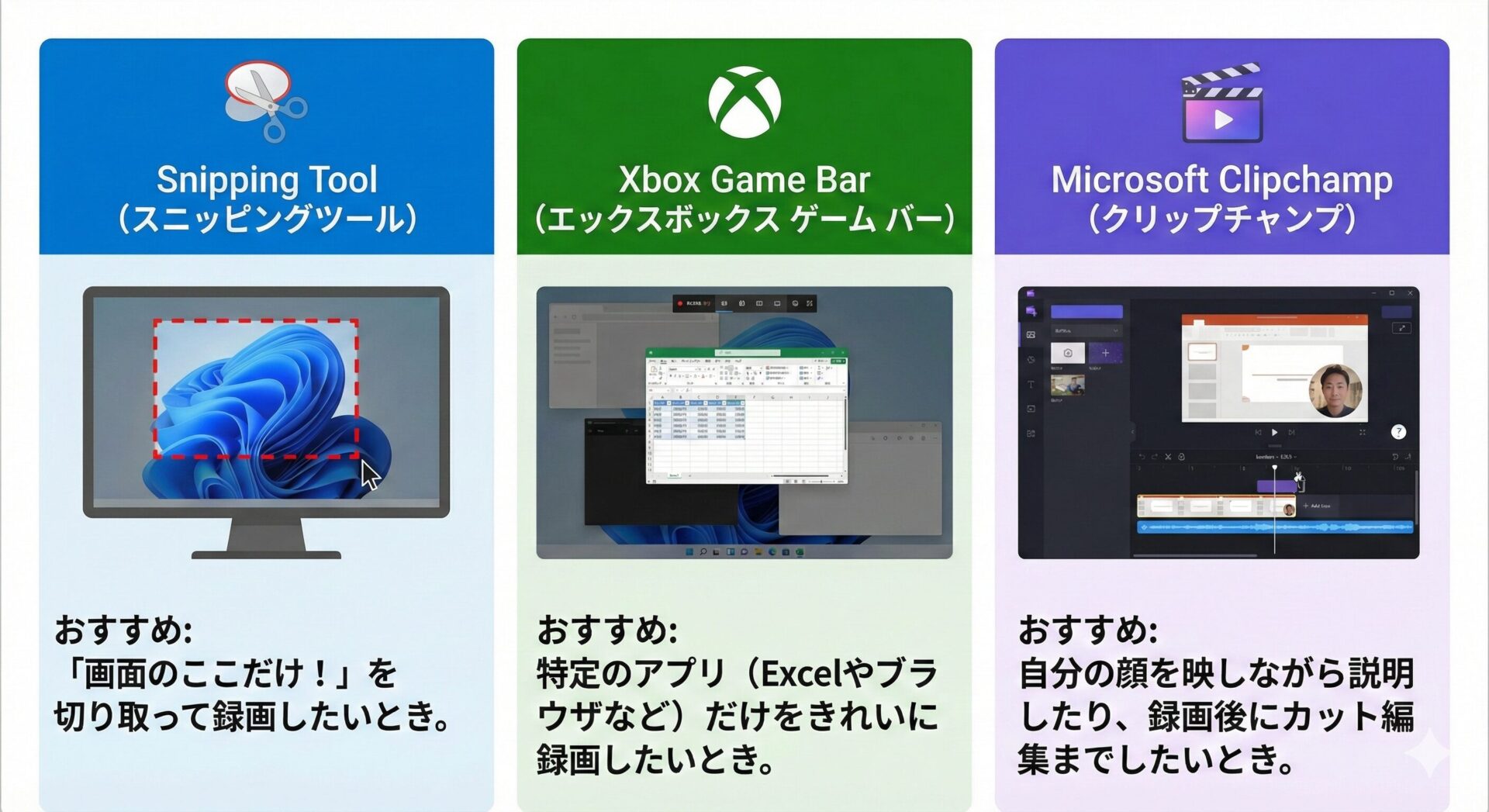 簡単に言うと、「Snipping Tool」は、 「画面のここだけ!」を切り取って録画したいときにおすすめ。
「Xbox Game Bar」は、特定のアプリ(Excelやブラウザなど)だけをきれいに録画したいときに、「Microsoft Clipchamp」は、自分の顔を映しながら説明したり、録画後にカット編集までしたいときに使用します。
それぞれの特徴と手順を、詳しく見ていきましょう。
直感的に範囲を指定できる「Snipping Tool」
最初にご紹介するのは「Snipping Tool」です。
これまで「画面の静止画(スクショ)」を撮るのによく使われていたツールですが、Windows 11からは動画も撮れるようになりました。
こんな場面におすすめ
- デスクトップ全体ではなく、一部分だけを録画したい
- 操作手順をサッと録画して、チャットで送りたい
- 難しい設定なしで、直感的に使いたい
録画の手順
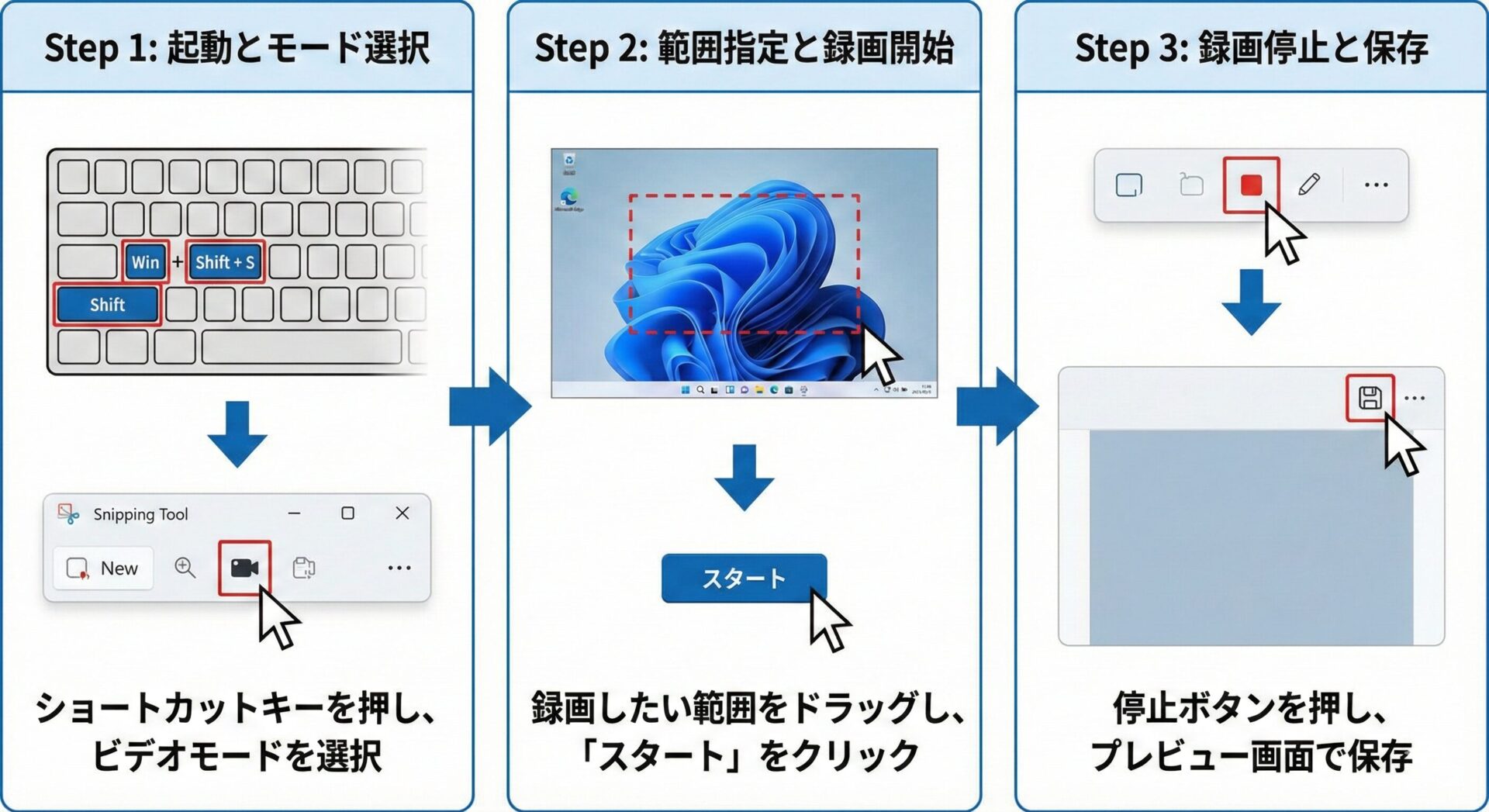
1. アプリを起動する
キーボードの「Windowsキー(田)」+「Shift」+「S」を同時に押すか、スタートメニューの検索窓に「Snipping」と入力してアプリを開きます。
2. 録画モードに切り替える
ウィンドウの上部にある「ビデオカメラのアイコン」をクリックします。(カメラアイコンのままだと静止画になります)
3. 「+新規」をクリック
画面が少し暗くなります。
4. 範囲を選択する
マウスをドラッグして、録画したい範囲を四角く囲みます。この「囲んだ中」だけが録画されます。
5. スタートボタンを押す
上部に表示される「スタート」ボタンを押すと、3秒のカウントダウン後に録画が始まります。
6. 保存する
停止ボタンを押すとプレビュー画面が出ます。右上の「保存(フロッピーディスクのマーク)」を押して、ファイルを保存しましょう。
アプリ単位で失敗なく撮れる「Xbox Game Bar」
名前に「Xbox(ゲーム)」と付いているので、「仕事には関係ないのでは?」と思われがちですが、実はビジネスに非常に役立つツールです。これは「ウィンドウ単位」での録画が得意です。
こんな場面におすすめ
- Excelの操作方法など、特定のアプリの動きだけを録画したい
- 録画中にメールの通知などが来ても、動画には映り込ませたくない
- システム音声(PCから出る音)もしっかり録音したい
録画の手順
1. 録画したいアプリを開いておく
(例:Excelの画面を最前面に出しておく)
2. 機能を呼び出す
キーボードの「Windowsキー(田)」+「G」を同時に押します。画面上にいくつかの操作パネルが表示されます。
3. 録画ボタンを押す
左上の「キャプチャ」というパネルにある「白い丸(●)」のボタンを押すと録画が始まります。
※ショートカット「Windowsキー」+「Alt」+「R」でも即座に開始できます。
4. 操作を行う
録画中は、画面の隅に小さなタイマーが表示されます。
5. 停止する
タイマーの横にある停止ボタン(■)を押せば完了です。
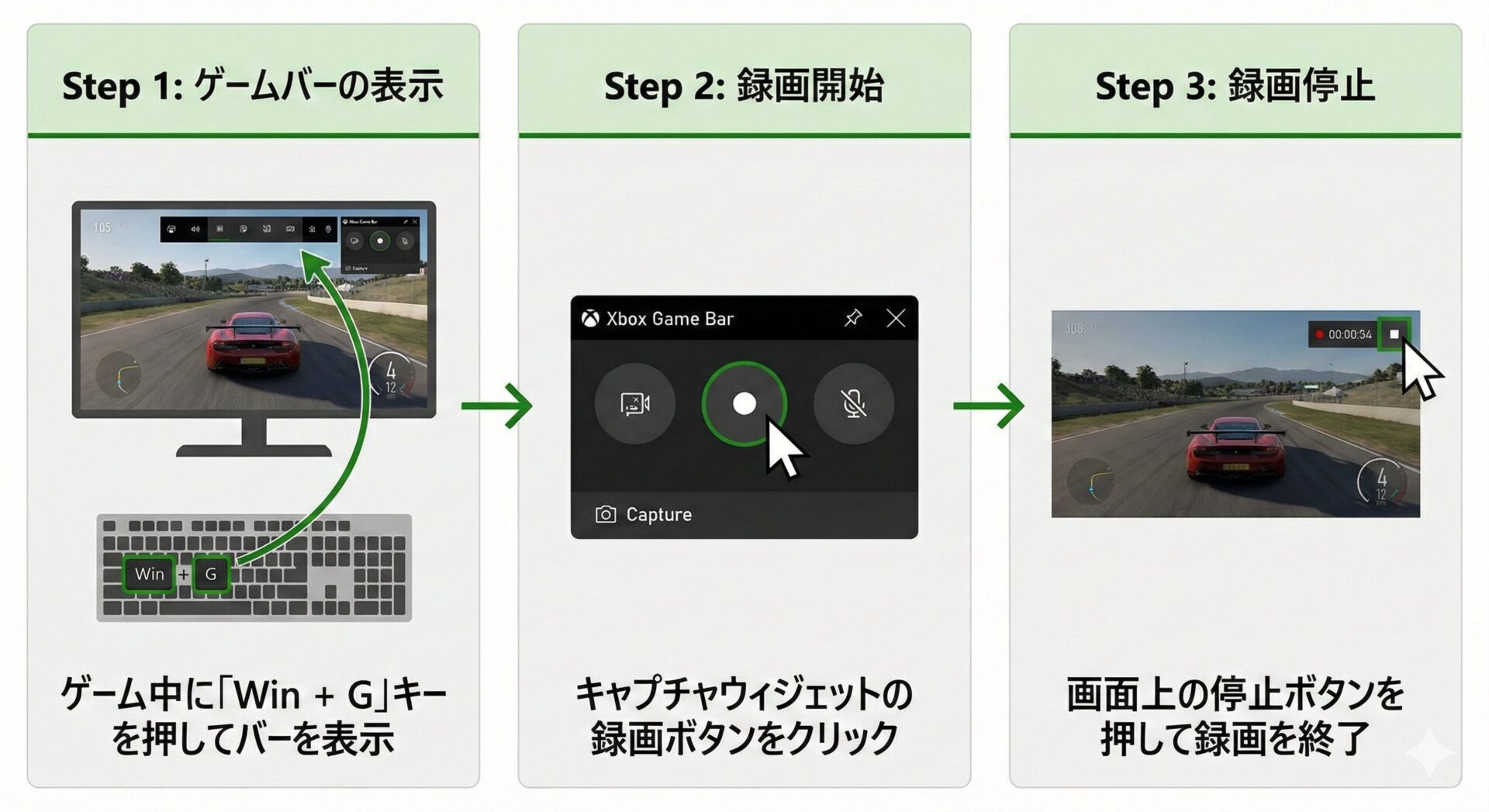
(※デスクトップ全体やエクスプローラーの録画はできませんのでご注意ください)
編集やワイプも可能な高機能版「Microsoft Clipchamp」
最後は、Windows 11から標準搭載された動画編集アプリ「Clipchamp」です。録画だけでなく、簡単な編集までこれ1本で完結します。
こんな場面におすすめ
- プレゼンテーション動画を作りたい
- Webカメラで自分の顔(ワイプ)を映しながら、資料の説明をしたい
- 録画した動画の「不要な部分(「えーっと」と言っている間など)」をカットしたい
録画の手順
1. アプリを起動する
スタートメニューの検索窓に「Clipchamp」と入力して起動します。(初回はMicrosoftアカウントでのログインが必要な場合があります)
2. 新しいビデオを作成
「新しいビデオを作成」ボタンをクリックします。
3. 録画メニューを選ぶ
左側のメニューにある「録画と作成」タブをクリックします。
・画面とカメラ: 自分の顔とPC画面を同時に録画
・画面: PC画面のみ録画
これらから用途に合わせて選びます。
4. 録画を開始する
赤い録画ボタンを押し、録画したい画面(ウィンドウや画面全体)を選択してスタートします。
5. 編集して保存
録画が終わると、自動的に編集画面に移動します。ここで前後の余分な時間をカットしたり、文字を入れたりしてから、「エクスポート」ボタンで動画ファイルとして保存します。
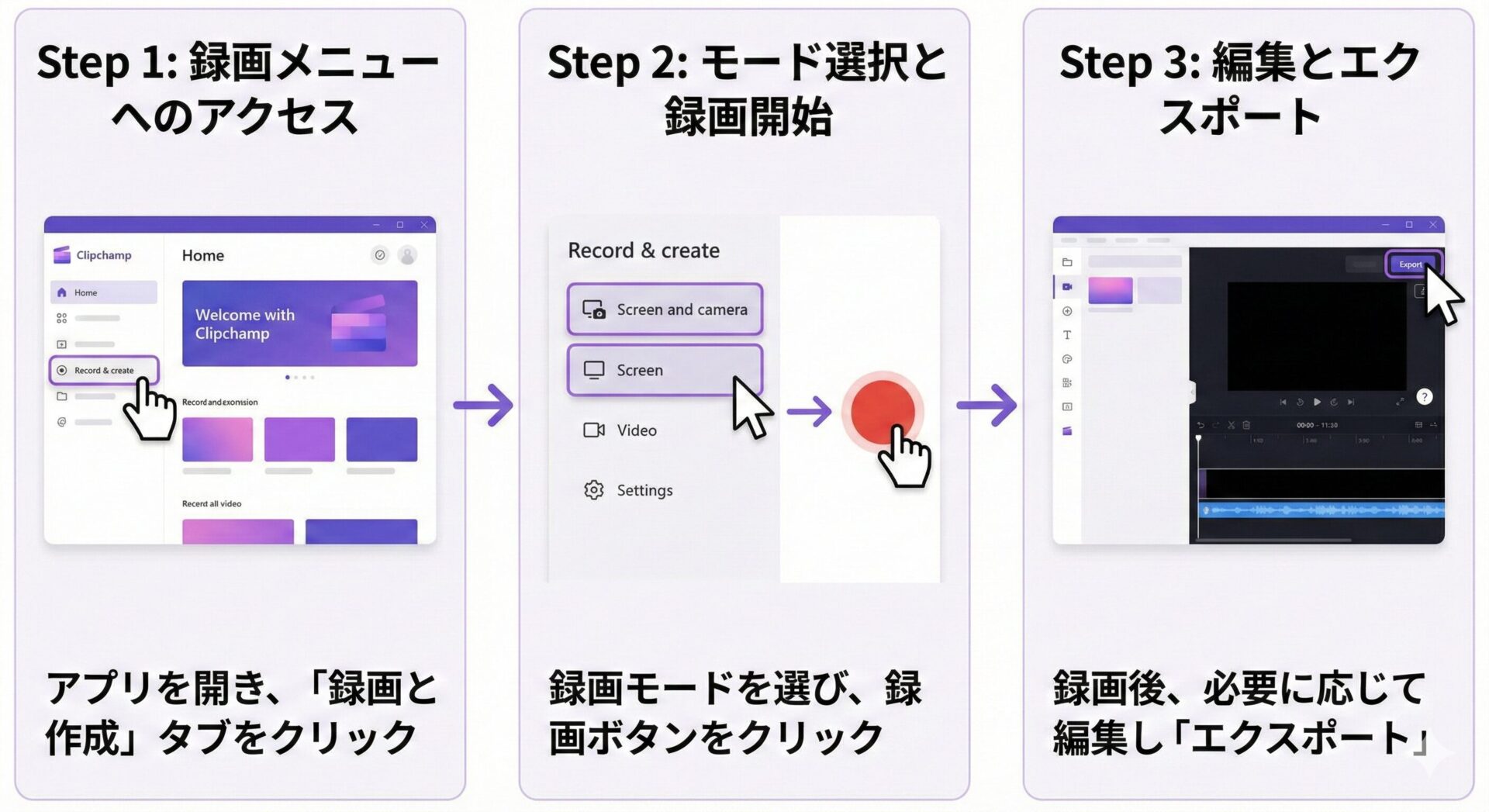
迷ったらどれを使う? 選び方のフローチャート
ここまで読んでも「結局どれがいいの?」と迷ってしまう方は、以下の基準で選んでみてください。
Q1. 録画した動画を編集(カットや文字入れ)しますか?
はい → 「Microsoft Clipchamp」
いいえ → Q2へ
Q2. 録画したいのは「特定のアプリ(Excelやブラウザ)」だけですか?
はい、余計な通知などを映したくない → 「Xbox Game Bar」
いいえ、画面の一部や、複数のウィンドウを行き来する様子を撮りたい → 「Snipping Tool」
録画した動画はどこに保存される?
いざ録画しても、「あれ? ファイルはどこ?」と迷子になっては大変です。基本的には以下の場所に保存されます。
Snipping Tool / Xbox Game Bar の場合
「エクスプローラー」を開く > 「ビデオ」フォルダ > 「キャプチャ」または「Screen Recordings」フォルダ
※MP4という形式で保存されるので、そのままチャットツールなどで送信できます。
Clipchamp の場合
編集画面右上の「エクスポート」を押して保存したときに、保存先(通常は「ダウンロード」フォルダ)を指定されます。
まとめ
A.「Snipping Tool」。 マウスで録画したい場所を囲むだけ
A.「Xbox Game Bar」。 指定したウィンドウ以外は一切映らないため、うっかり別の画面を開いても安心
A. 可能。 どのツールも、マイクボタンを「オフ」にするだけ
「画面録画」と聞くと難しそうに感じますが、Windows 11の標準機能を使えば、スマホで動画を撮るのと同じくらい手軽に行えます。
- Snipping Tool: サクッと一部分を撮る
- Xbox Game Bar: アプリ画面をきれいに撮る
- Clipchamp: プレゼン用に編集までして撮る
長文のメールを打つのに30分かけるより、1分の動画を送るほうが、相手にとっても分かりやすく、あなたの時間短縮にもつながります。まずは一番手軽な「Snipping Tool」から、明日の仕事で試してみてはいかがですか。
DFEブログではこうしたビジネスのお役立ち情報を配信しています。DFEは中小企業の人材不足を仕組みで解決する30年以上続くアウトソーシングです。AIからクラウド、フィジカルを駆使してバックオフィスを支えています。
お困りごとがありましたらお気軽にDFEまでお声がけください。