
デュアルディスプレイ(2画面)で作業していると、「サブディスプレイの位置を変えたい」と思うことはありませんか?
私も最近デスクのレイアウトを変更し、右側にあったモニターを、左側に移動しました。
しかしマウスカーソルは、相変わらず右側に移動しようとする…。つまり移動させた方向とマウスの動きが逆になってしまい、非常にストレスを感じていました。
実はこれ、Macの設定で一瞬で直せます。
今回は、MacOSでサブディスプレイの位置設定を変更する方法を紹介します。
こんな人におすすめ
- デスクの配置を変えて、モニターの位置を左右入れ替えた
- マウスカーソルの移動方向と実際のモニター位置が合っていない
- Macで初めてデュアルディスプレイを設定する
設定手順
最新のMacOS(Ventura以降)をベースに解説しますが、古いOSでも基本的な操作は同じです。
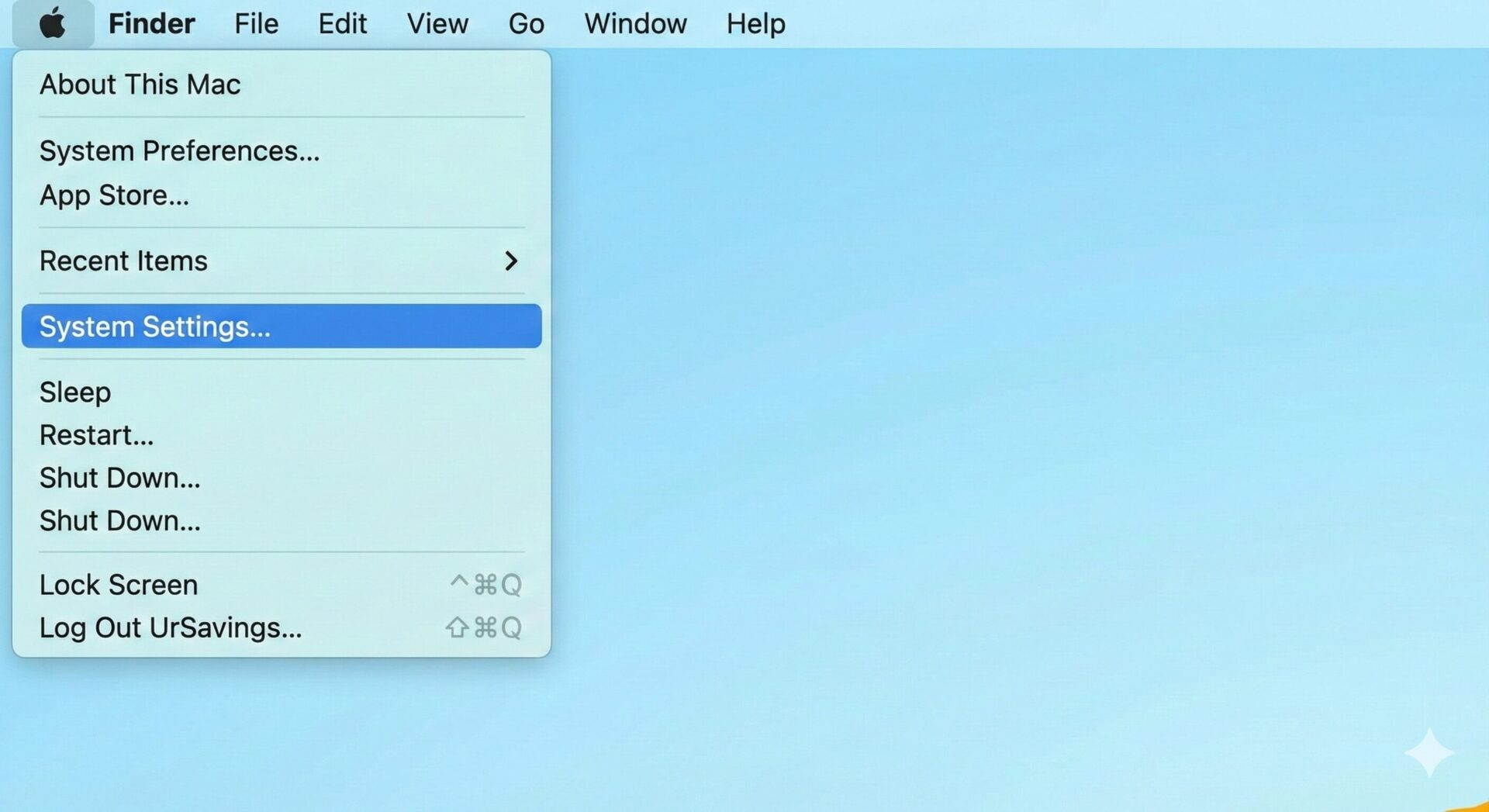
ステップ1:システム設定を開く
画面左上のAppleメニュー(りんごマーク)をクリックして、「システム設定」を選択します。
ステップ2:ディスプレイ設定を開く
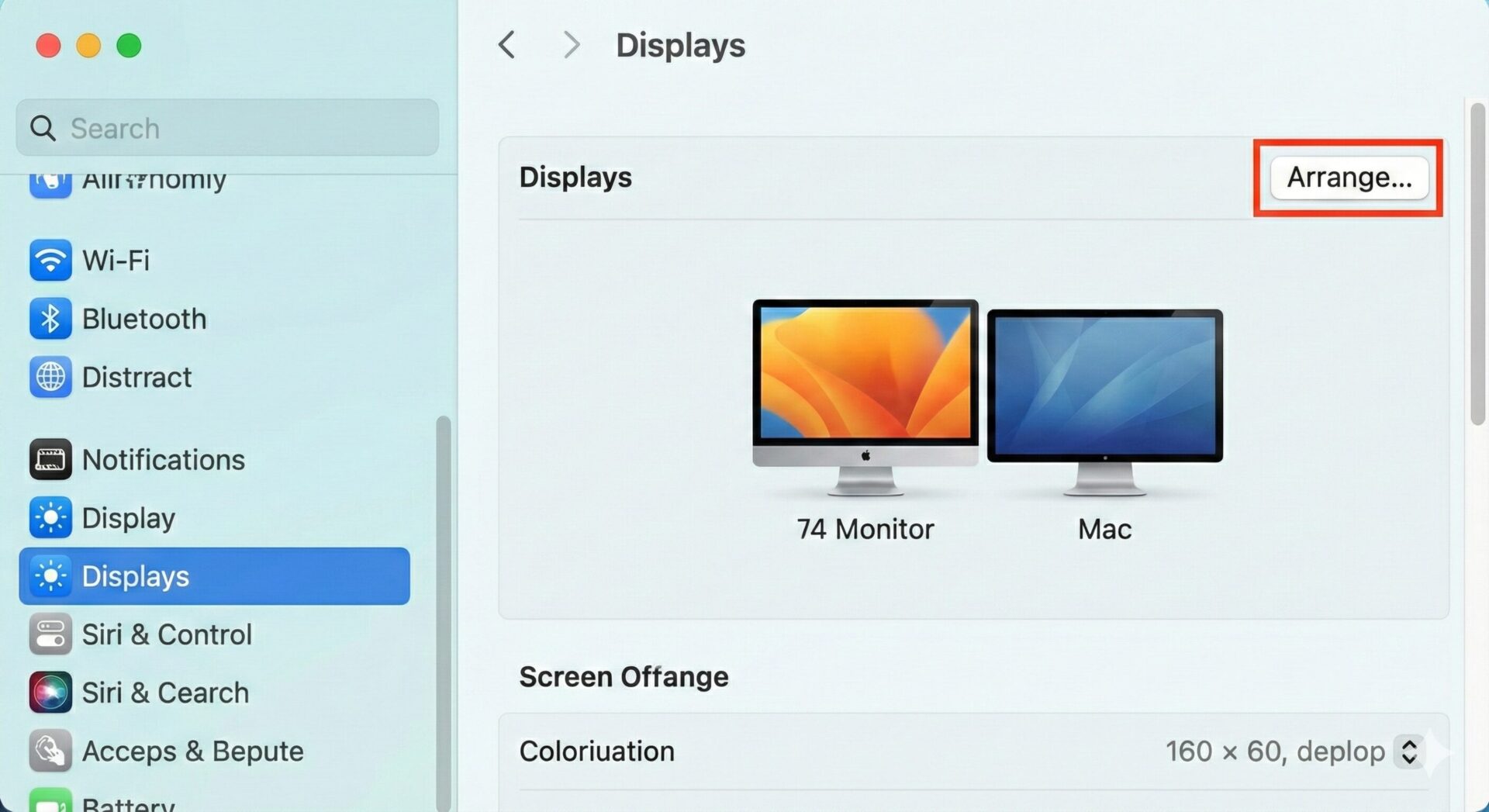
左側のサイドバー(またはアイコン一覧)から「ディスプレイ」をクリックします。
接続中のディスプレイが表示されるので、画面上部にある「配置」ボタンをクリックしてください。
ステップ3:ディスプレイをドラッグして移動
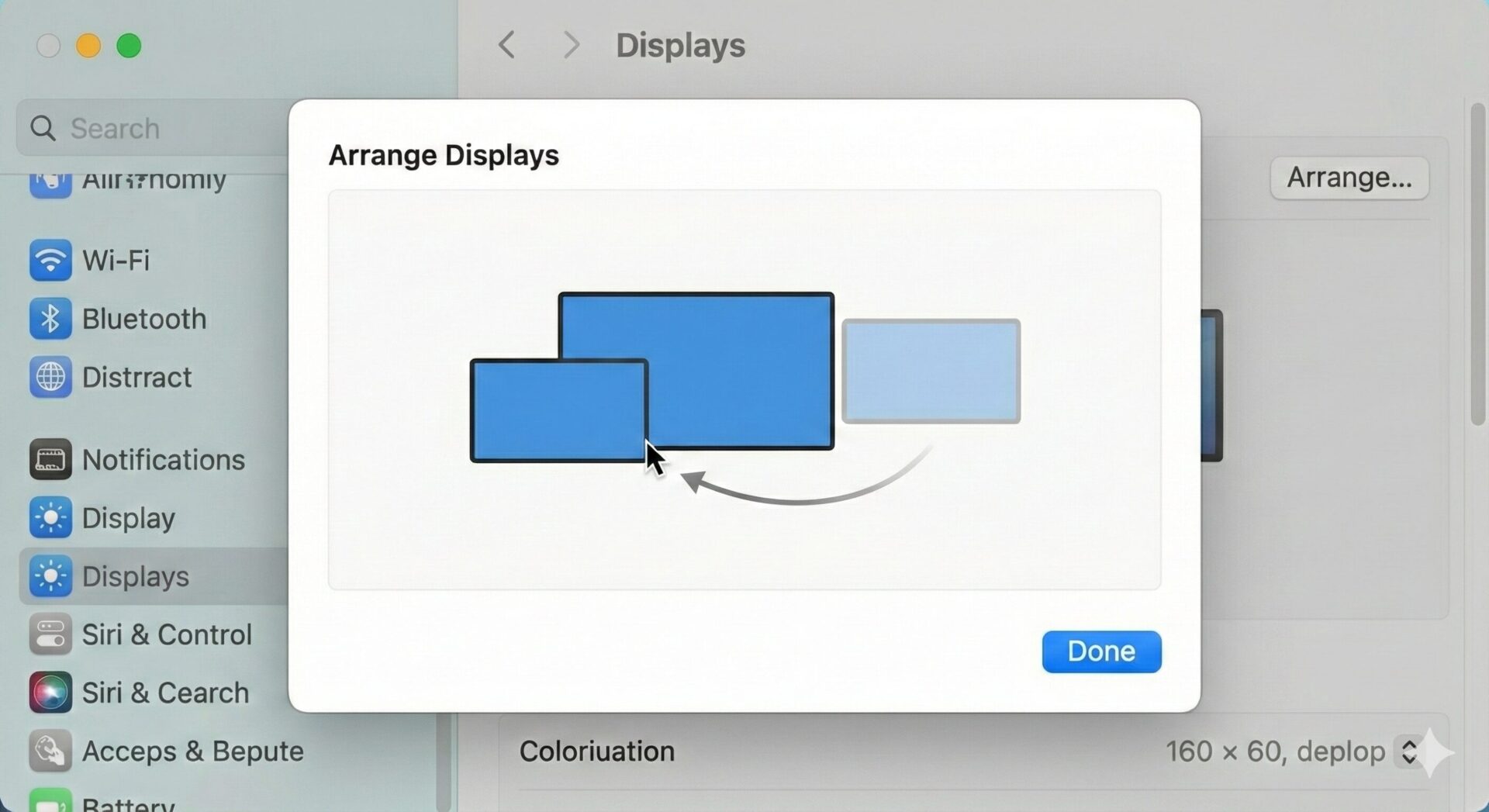
ここが一番重要なステップです。 2つのディスプレイが「青い四角」のアイコンで表示されています。
動かしたいサブディスプレイのアイコンをマウスで掴みます(クリックしたままにする)。
そのままメイン画面の左側へドラッグ&ドロップして移動させ、位置が決まったら「完了」をクリックします。
これで設定完了です。マウスを左に動かして、スムーズに隣の画面へ移動できるか確認してみましょう。
【重要】快適に使うための「微調整」テクニック
ただ左右を入れ替えるだけでなく、以下の2点を調整するとさらに使いやすくなります。
1. 高さを合わせる(カーソルの引っかかり防止)
実際のモニターの高さに合わせて、設定画面上の「青い四角」を上下に少しズラして微調整しましょう。 ここがズレていると、画面の角でマウスカーソルが引っかかってしまい、地味にストレスが溜まります。
2. メインディスプレイを変更したい場合
「Dock」や「メニューバー」が表示されるメイン画面を入れ替えたい場合は、配置画面の上部にある「白いバー」(メニューバー)をドラッグして、もう片方のディスプレイへ移動させてください。
まとめ
Macのディスプレイ配置設定は、以下の3ステップで完了です。
- システム設定を開く
- ディスプレイを選ぶ
- 画面アイコンをドラッグして見た目通りに並べる
物理的なモニター配置とMac内部の設定をシンクロさせることで、ストレスがなくなり、作業効率がグッとアップします。 デスク環境を変えたときは、ぜひこの設定も見直してみてください。
作業効率についてお困りごとがありましたら、お気軽にDFEまでお声がけください。