「あれ?もしかして私の声、聞こえていませんか…?」
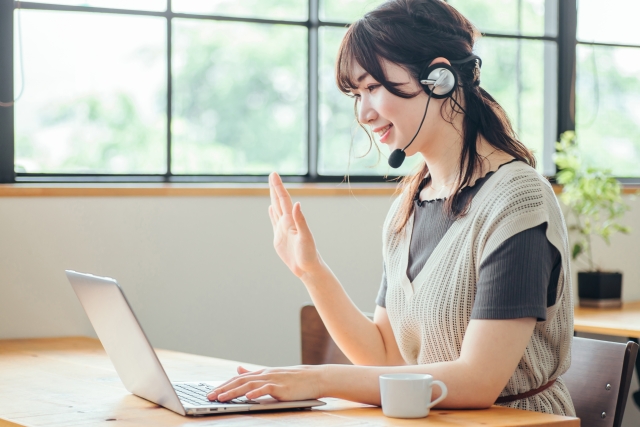
オンライン会議や通話中、相手の相槌がなくなり、こちらの声だけが届いていないことに気づいた瞬間。ビジネスシーンにおけるこの「片通話」トラブルは、本当に冷や汗をかきますよね。
でも、焦らなくて大丈夫です。実はこのトラブル、機器の故障よりも「ちょっとした設定ミス」や「通信環境の乱れ」が原因であることがほとんどです。
この記事では、自分の声が届かない時によくある4つの原因と、今すぐできる解決ステップを分かりやすく解説します。
アプリや機器の「基本設定」ミス(原因の多くはコレ!)
一番多く、そして一番簡単に解決できるのがこのパターンです。まずは、以下の3点をサクッと確認してみましょう。
画面上のミュート状態になっていないか
ZoomやTeamsなど、通話アプリの画面を確認しましょう。マイクのアイコンに斜線が入り、ミュート状態になっていませんか?
機器側の「物理ミュートボタン」がONになっていないか
ヘッドセットのケーブルや本体にある小さなスイッチが、手や服に当たって意図せずミュートに切り替わっていることがあります。
「違うマイク」が選ばれていないか
アプリの「デバイス設定(オーディオ設定)」を開き、今使っているマイク(ヘッドセット等)が正しく選択されているか確認しましょう。ノートPCを閉じてモニターに出力しているのに、PC内蔵のマイクが選ばれたままになっているケースは非常に多いです。

PCやブラウザの「マイクのアクセス許可」がオフになっている
アプリ側ではなく、PC(OS)やブラウザのセキュリティ設定がマイクの使用をブロックしているケースです。
Windowsの場合
「設定」>「プライバシーとセキュリティ」>「マイク」を開き、「アプリがマイクにアクセスできるようにする」のスイッチが「オン」になっているか確認します。
Macの場合
「システム設定」>「プライバシーとセキュリティ」>「マイク」を開き、現在使用している通話アプリにチェックが入っているか確認します。
ブラウザ(Chromeなど)から参加している場合
URLバーの左端にある「鍵マーク(サイト情報の表示)」をクリックし、「マイク」の項目を「許可」に変更します。その後、ページを再読み込みしてください。
マイクやイヤホンの「接続不良・不具合」
設定に問題がない場合は、物理的な接触不良や機器の一時的な不具合を疑います。
抜き差しと再起動
USB端子やイヤホンジャックを一度パソコンから抜き、再度しっかりと挿し直してみましょう。
Bluetoothの再接続
ワイヤレスイヤホンをお使いの場合、接続が不安定になっている可能性があります。PC側のBluetooth設定から一度切断し、再度ペアリングを試してください。
別のアプリで声が入るかテストする
Windowsの「ボイスレコーダー」やMacの「ボイスメモ」など、別のアプリで録音してみましょう。どのアプリでも全く声が拾えない場合は、マイク自体が故障している可能性が高いです。
「ネットワーク環境」が不安定になっている
IP電話やWeb会議ツール特有の現象です。通信環境が不安定だと、映像は動いているのに「音声データの一方だけが途切れる」ということが起こり得ます。
Wi-Fi環境の改善・有線への切り替え
ルーターに近づくか、可能であれば通信が安定する「有線LAN」に切り替えてみましょう。
VPNの切断
セキュリティ用のVPN接続が、音声データのやり取りを邪魔しているケースがあります。社内ルールで許可されている場合は、一度VPNを切断して通話できるか試してみてください。
ネットワークの切り替え
スマートフォンのテザリングを利用するなど、別のネットワーク回線に繋ぎ直すことでスッと解決することもあります。
A.「ミュート設定」。 画面上のアプリのアイコンだけでなく、ヘッドセットのケーブル等にある「物理ボタン」も確認する
A.「マイクの選択ミス」。 意図せずPC本体の内蔵マイクが選ばれたままになっていることも
A.「機器の再接続」か「ネットワーク変更」。 一度USBやイヤホンジャックを抜き差しするか、Wi-Fiから有線LAN、スマホのテザリング等への切り替えを試してみる
ほとんどのWeb会議ツールには、事前にマイクやスピーカーの動作を確認できる「テスト機能」が備わっています。
本番で慌てないためにも、会議開始の5分前にはオーディオテストを済ませておく習慣をつけるのがおすすめです。
DFEブログではこうしたビジネスのお役立ち情報を配信しています。お困りごとがありましたらお気軽にDFEまでお声がけください。